
3D VirtualReality3Dバーチャル・リアリティ
PC・タブレット・スマホで好きな場所から参加してね!!
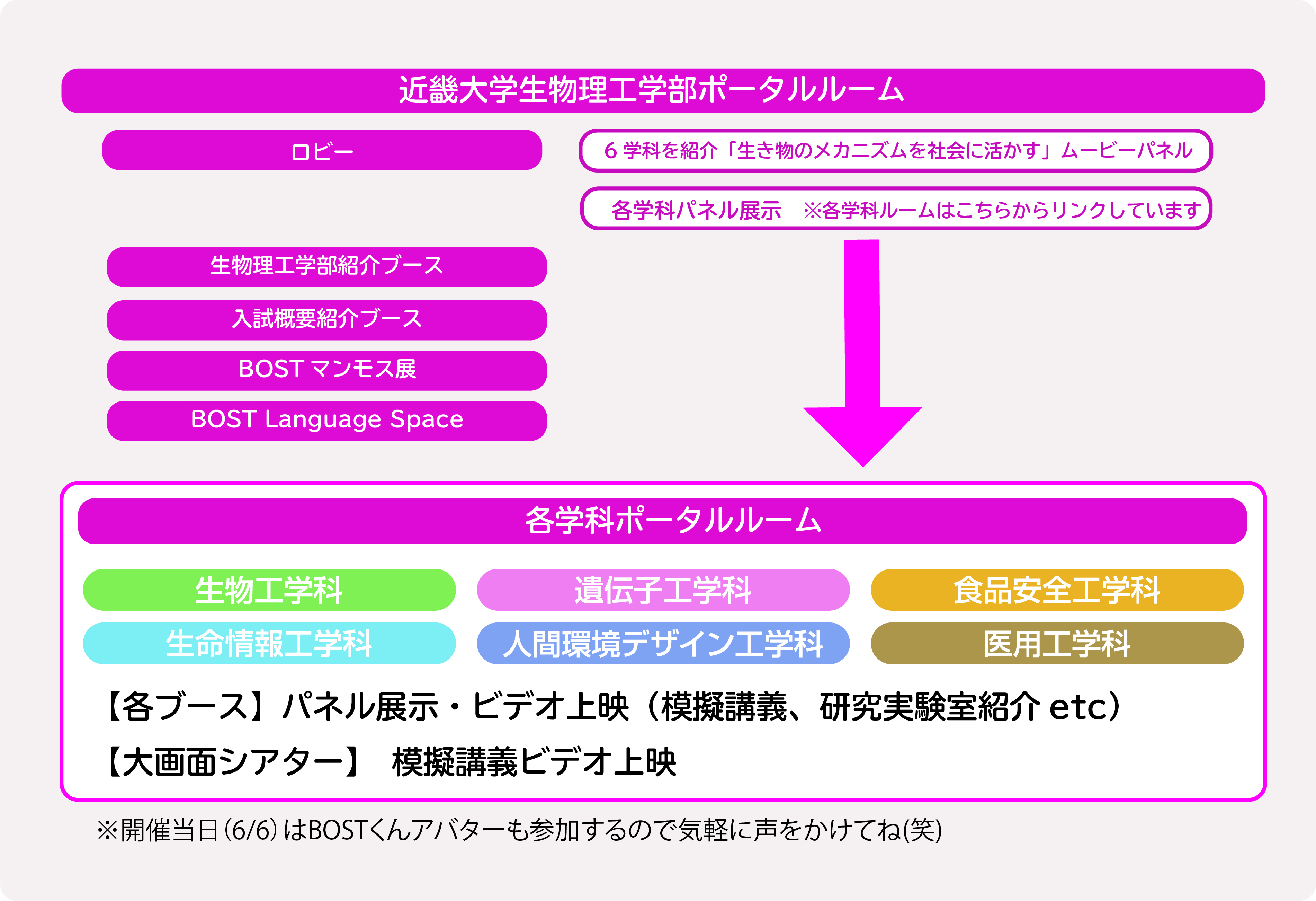

入室方法
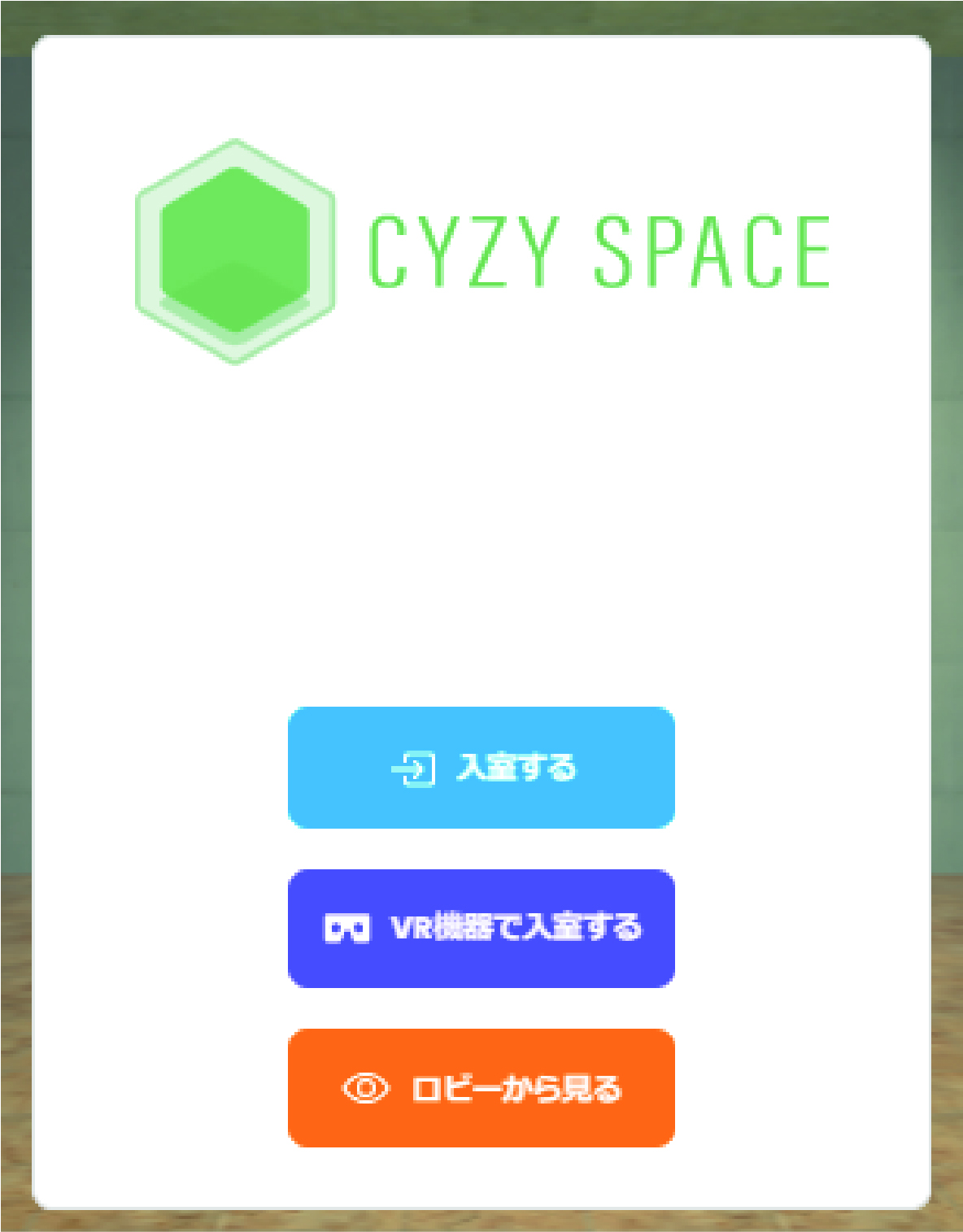 |
「入室する」「VR機器で入室する」「ロビーから見る」 を選択して入室してくだ さい。 ※一度に閲覧できる人数に制限がありますので、アクセスできない場合は時間をおいて再度アクセスしてください。 |
|---|---|
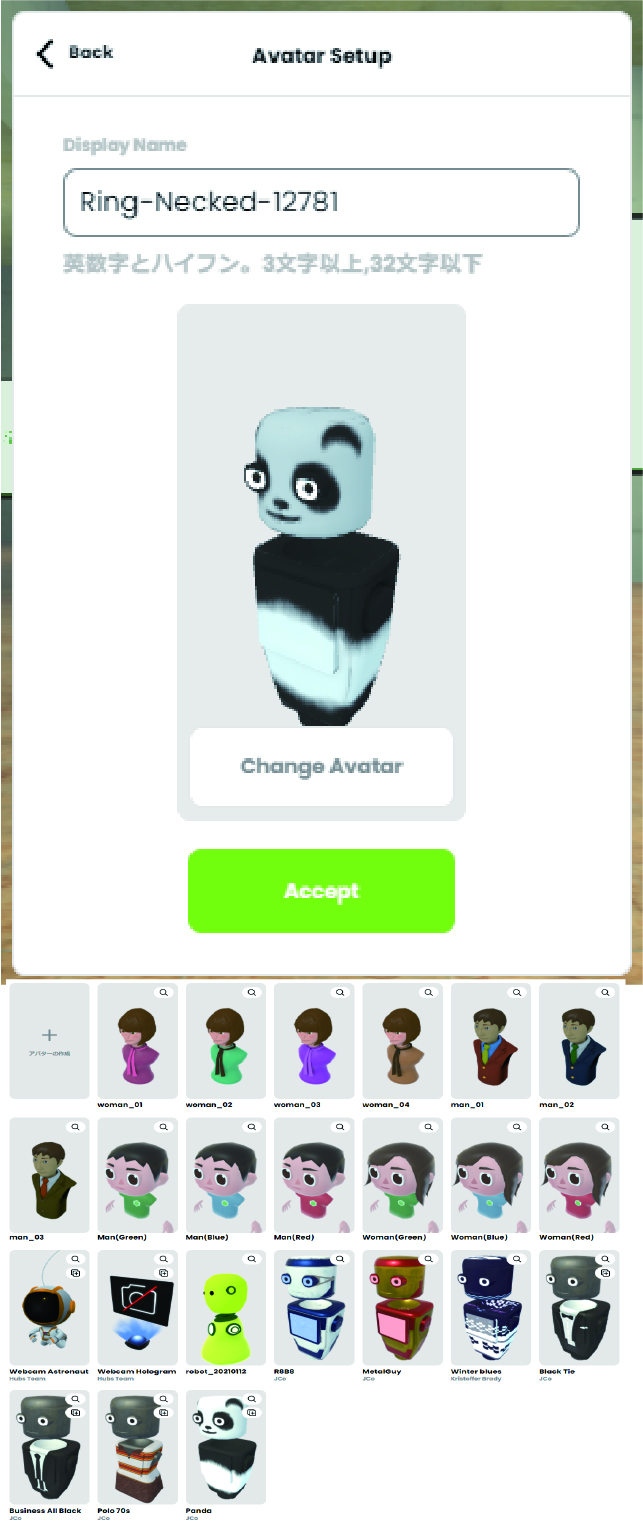 |
次のページでアバター(分身キャラクター)選択して「Accept」ボタンをクリックします。 |
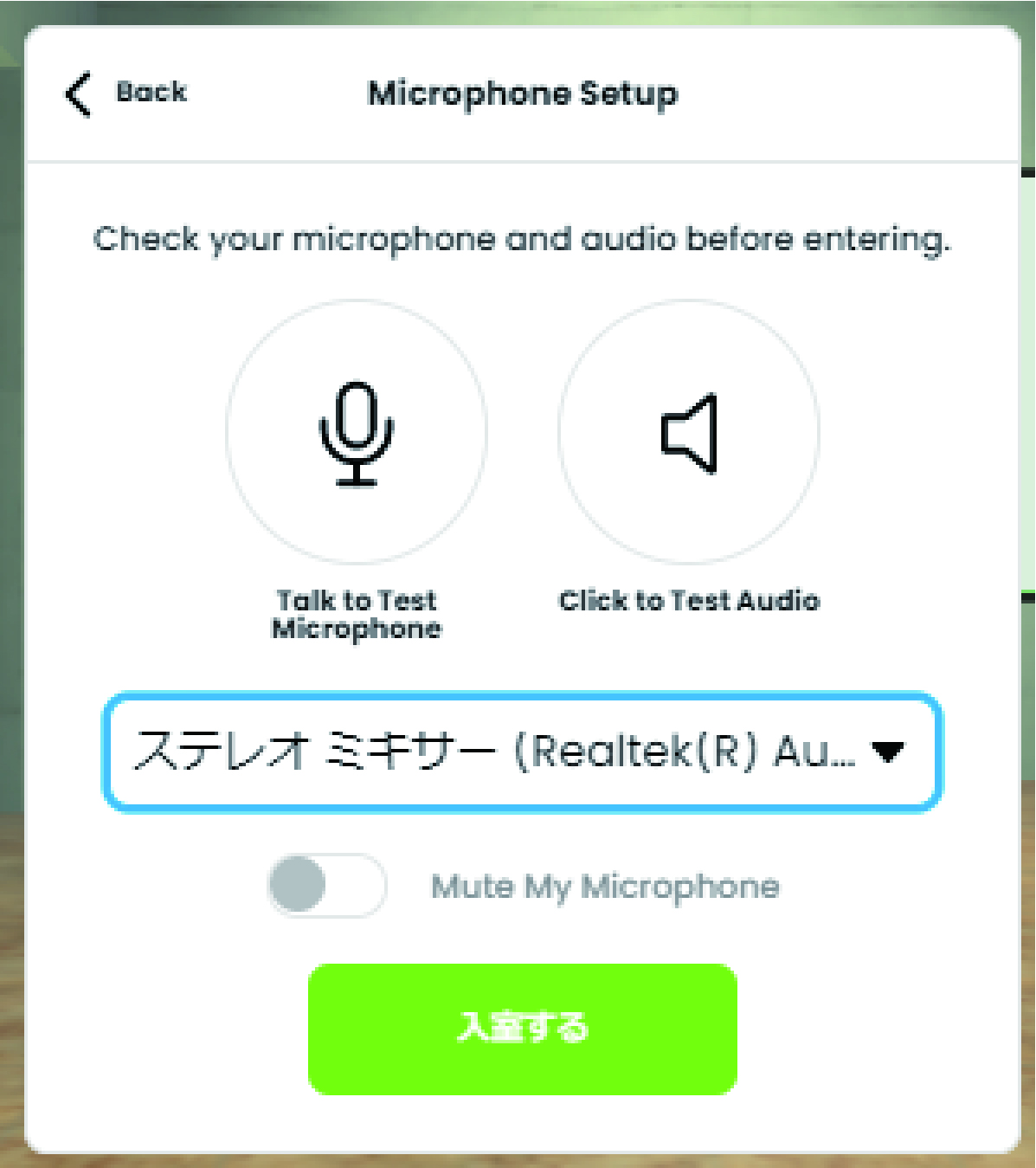 |
次にマイク、オーディオ設定後、「入室する」をクリックして入室となります。 |
【動作確認済みブラウザ】※最新版を御利用下さい。 ・Windows: Firefox, Chrome, Edge (version 79+) ・Mac OS: Firefox, Chrome, Safari ・Linux: Firefox ・Android: Firefox, Chrome ・iOS: Safari ・Standalone VR: Oculus Browser, Firefox Reality
操作方法
| 「W」または「↑」 | 前に進みます。 |
|---|---|
| 「A」または「←」 | 左側に移動します。 |
| 「S」または「↓」 | 後ろに下がります。 |
| 「D」または「→」 | 右側に移動します。 |
| 「Q」または「E」 | 45度ずつ回転します。 |
| 「Shift」 | 早く移動します。(走行) |
| 「M」 | メニューが表示されます |
| 「Tab」または「Space」 | マイクのミュート機能が表示されます。 |
| マウス「左クリック」 | 左クリックしたままマウスを操作すると視線だけ移動させることができます。 |
| マウス「右クリック」 | 右クリックを長押しすると、カーソルを合わせた位置に移動することができます。(テレポート) |
| マウスホイール | メディアにカーソルを合わせてマウスホイールを動かすとメディアの音量を変更することができます。 |
| ピンチアウト | 前に進みます |
|---|---|
| ピンチイン | 後ろに下がります。 |
| 一本指でドラッグ | 視点を変えることができます。 |
| 2本指でタップ | メニューを切り替えることができます。 |
| スクリーンマーク | タップするとスクリーンの機能を使用することができます。備え付けのカメラ映像を入室しているメンバーと共有され部屋の中に共有されます。 |
| カメラマーク | タップするとルーム内の写真や動画を撮影することができます。撮影した写真等はオブジェクトとして部屋に追加できます。 |
| マジックペンマーク | タップするとブラウザが開き、部屋に設置できる物が表示され、選択すると部屋の中発生させることができます。 |
| ペンマーク | タップした後に1本指でドラッグすると部屋の中に文字などを自由に描画することができます。 |